Um técnico de informática dentro do seu PC — não mais um limpador
Limpador apaga arquivo temporário e vai embora. O PC Repair examina a
máquina, descobre o que está travando, resolve o que é software — e te avisa quando o
problema é a peça, em vez de fingir que uma limpeza conserta. Seu PC rápido de novo, sem formatar.
✓ Teste grátis por 7 dias · ✓ Não precisa cartão · ✓ Instala em 1 minuto
PC Repair 2.9.1
Versão 2.9.12,2 MB de downloadWindows 10 e 11 (32 e 64 bits)Não fica rodando em segundo planoPortuguês do Brasil
Por que isto não é "mais um limpador de PC"
A diferença não é o tanto de arquivo que apaga. É que um limpador executa
sempre a mesma faxina em qualquer máquina, e um técnico olha a sua antes de decidir
o que fazer.
Ele examina antes de mexer
Limpador abre e já sai apagando, igual em todo computador. O PC Repair primeiro lê o
seu: se o disco é SSD ou HD mecânico, o que o SMART do disco está
reportando, quanto a bateria já perdeu da capacidade original, quanta memória sobra e o
que realmente está pesando na hora de ligar. Só depois ele decide o que fazer — e o que
ele faz muda de máquina pra máquina.
Ele sabe a hora de não fazer
Técnico bom é o que sabe quando parar. O programa recusa arquivo de sistema.
Cancela a instalação de driver se não conseguir criar um ponto de restauração
antes — não instala "na esperança". E em SSD ele não faz a sobrescrita de 7 passadas que
os limpadores anunciam: naquele tipo de disco isso só gasta a vida útil e não apaga
coisa nenhuma. Ele detecta o tipo e troca o método.
Ele te diz quando o problema não é software
Esta é a parte que limpador nenhum vai te dar. Se o disco está com setor realocado, se a
bateria está em 58% da capacidade de fábrica, se a memória não dá conta do que você usa —
o PC Repair fala isso na tua cara, mostra a peça, o modelo que está na máquina e o
que resolve. Porque limpeza não conserta hardware, e vender faxina pra quem precisa de
peça nova é o truque mais velho da praça. Prefiro perder a venda do Pro a te empurrar
uma solução que não resolve o teu caso.
Ele conserta, não só limpa
Faxina qualquer um faz. O PC Repair também instala o driver certo — buscado no
catálogo do Windows Update, não em pacote genérico de driver baixado sabe-se lá de onde —
arruma internet lenta, tira pop-up e anúncio, organiza a inicialização e cuida da
privacidade. É a lista de serviço de uma bancada, não um botão de "limpar".
Ele não mente pra te vender
Nada de "1.847 erros críticos encontrados!" com o botão vermelho piscando. Você vê o que
foi encontrado, quanto ocupa e onde está — antes de qualquer coisa ser apagada, e o que
sai vai pra Lixeira. E se hoje não tem nada relevante pra fazer na sua máquina,
ele te diz exatamente isso: está tudo bem, não mexe.
Ele vai embora quando termina
Técnico faz o serviço e sai — não fica morando na sua casa. Quando você fecha o PC
Repair, ele fecha de verdade: nada fica residente comendo memória. Ficam só duas
tarefas agendadas do próprio Windows, para o Piloto Automático. Os concorrentes que ficam
rodando o tempo todo custam entre 60 e 100 MB de RAM permanentes da sua máquina.
Na hora do aperto
Limpador comum
PC Repair
Diagnóstico da máquina
✕ Não faz — só conta arquivos
✓ Nota de saúde 0–100, SMART do disco, bateria e memória
Quando a peça está no fim
✕ Continua vendendo limpeza
✓ Aponta a peça, o modelo e o que comprar
Drivers
✕ Não instala, ou usa pacote genérico
✓ Catálogo do Windows Update, com ponto de restauração antes
Se não der pra criar o ponto de restauração
✕ Instala assim mesmo
✓ Cancela a operação e te avisa
Em SSD
✕ Faz a mesma coisa que faria num HD
✓ Detecta o tipo e muda o método (TRIM em vez de sobrescrita)
O que aparece na tela
✕ Número gigante pra te assustar
✓ O que achou, quanto ocupa e onde está
Depois de apagar
✕ Sumiu, se vira
✓ Vai pra Lixeira — dá pra voltar atrás
Enquanto você não está usando
✕ Fica rodando (60 a 100 MB de RAM)
✓ Fechou, acabou. Nada residente
Quem responde quando dá problema
✕ Formulário e resposta automática
✓ O técnico que escreveu o programa — eu mesmo
"Limpador comum" descreve o
comportamento típico da categoria de programas de limpeza e otimização, com base no que
encontro na bancada — não um produto específico. Cada programa tem as suas escolhas, e vale
conferir as do seu.
Veja o programa por dentro
Nada de tela cinza cheia de sigla. Cada assunto tem a sua aba, e cada botão
tem nome de gente.
Limpar
Limpar
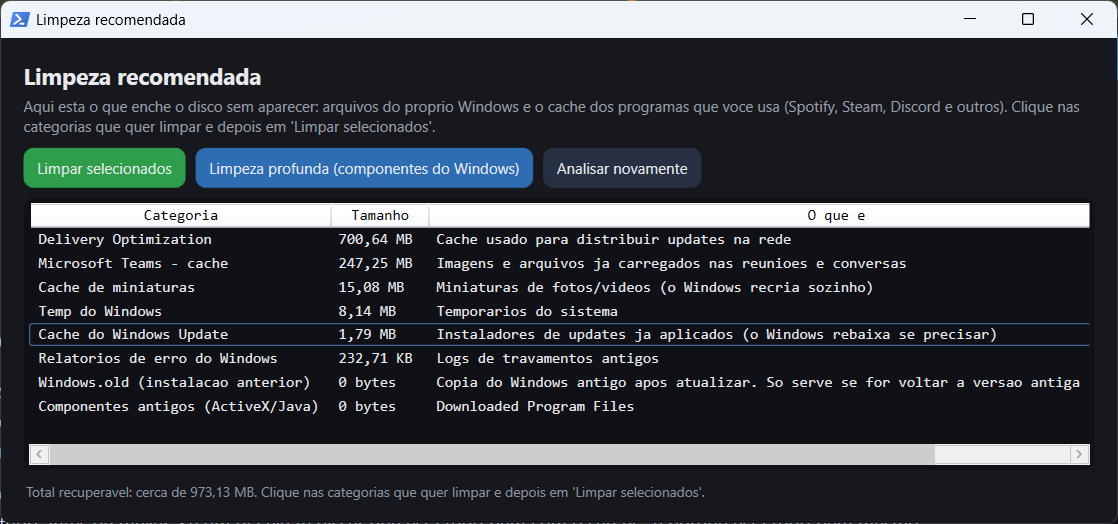
Mostra o que encontrou, quanto ocupa e o que vai apagar — antes de apagar. Tudo vai
pra Lixeira, então dá pra voltar atrás.
Acelerar
Acelerar
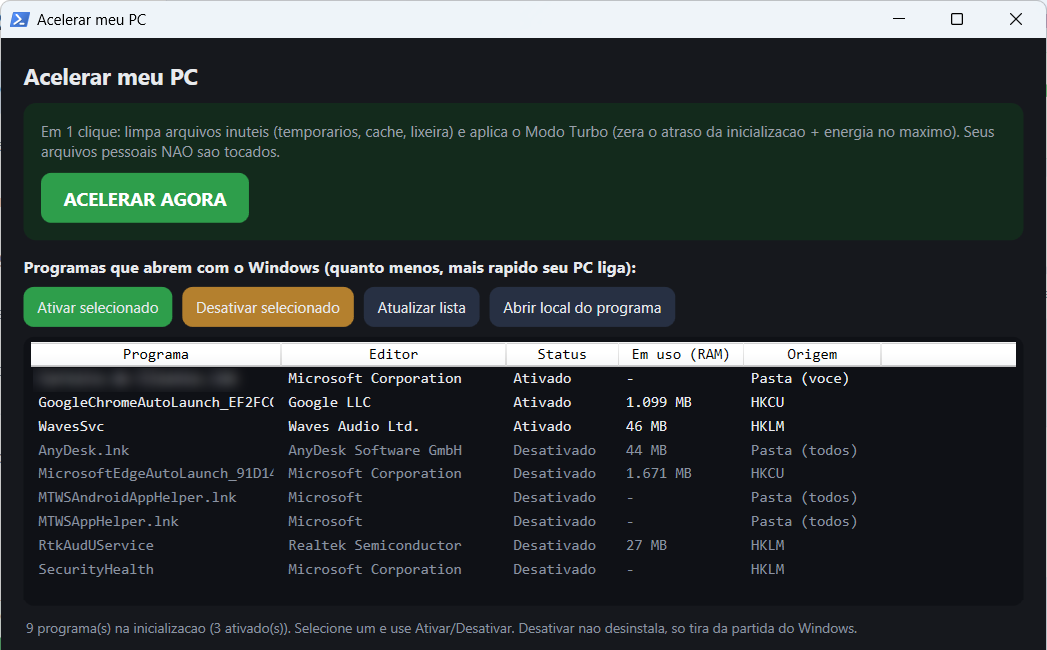
Um botão grande faz o serviço inteiro. Embaixo dele, quem quiser mexe na
inicialização item por item.
Consertar › Saúde do PC
Saúde do PC
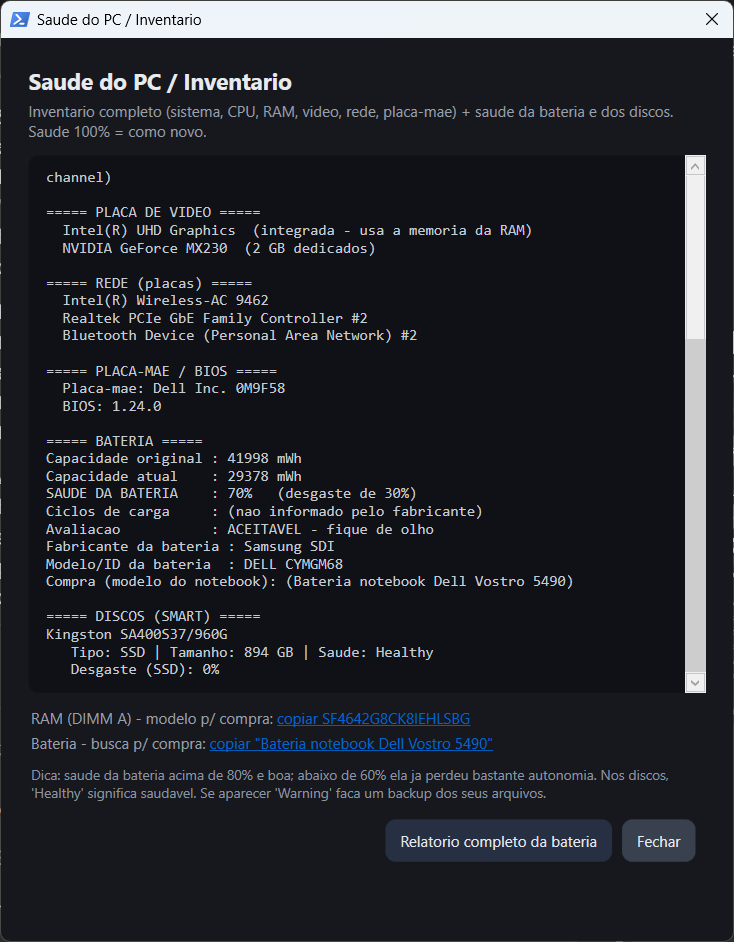
Bateria, disco e memória em português. Se alguma peça estiver no fim, ele diz o
modelo exato pra você comprar a certa.
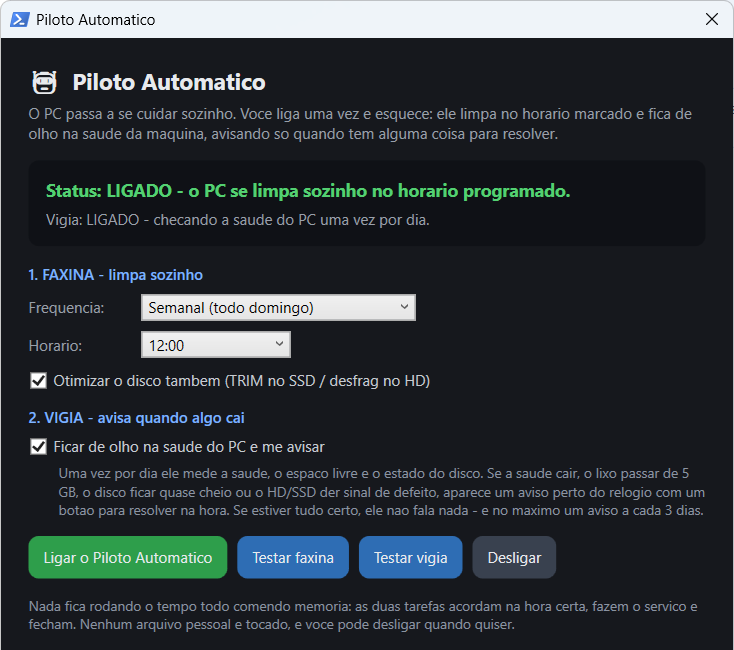
Piloto Automático
Piloto Automático
Você liga uma vez e esquece. Ele cuida da manutenção sozinho e só te chama quando
precisa da sua decisão.
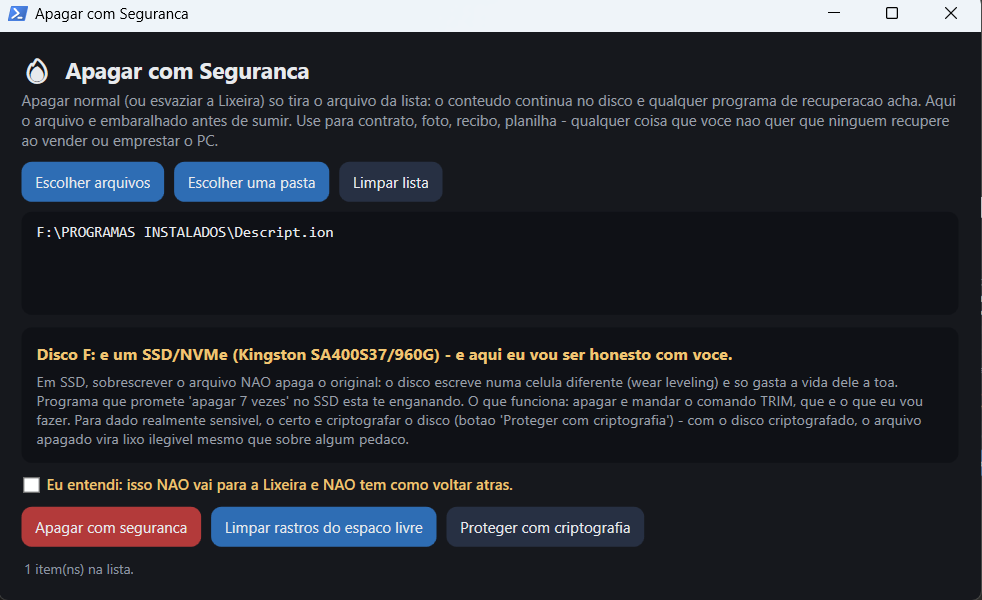
Privacidade › Apagar com Segurança
Apagar com Segurança
Pra quando o arquivo não pode voltar de jeito nenhum. E ele te avisa se o seu disco
é SSD, porque aí a conversa é outra.
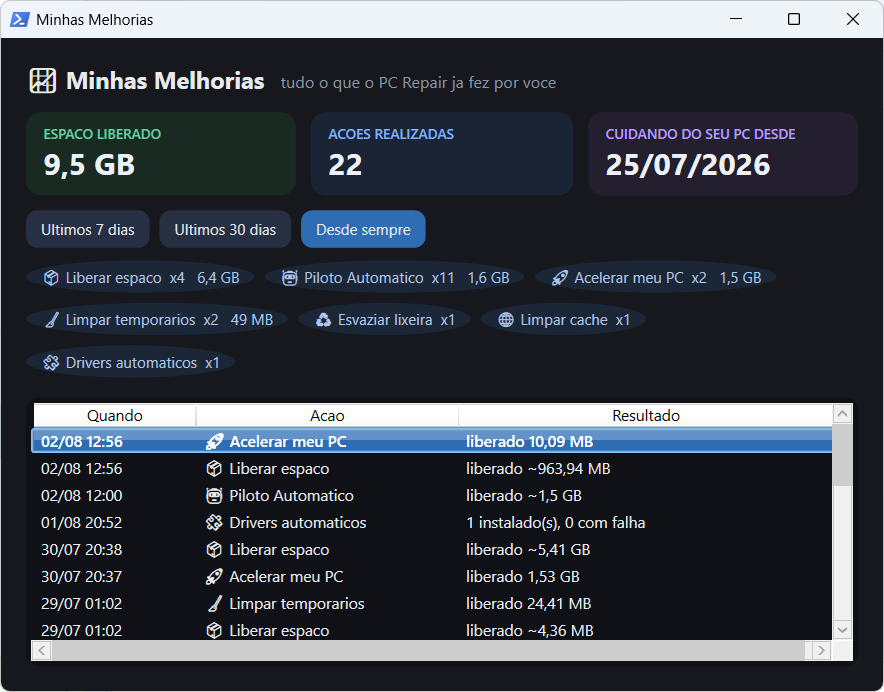
Minhas Melhorias
O relatório de tudo o que foi feito
Cada limpeza fica registrada: o dia, a ação e quanto liberou. Você confere depois,
quando quiser. Não é número que aparece na tela e some — é histórico, do jeito que um
técnico anota o que mexeu.
Como funciona, na prática
Do download ao PC rodando melhor, em três passos. Sem termo técnico e sem
precisar chamar ninguém.
1
Instale
2,2 MB, um minuto. Não pede reinício, não instala barra de navegador, não vem com
nada de brinde.
2
Aperte o botão verde
"Acelerar meu PC" faz limpeza, turbo e inicialização de uma vez. Antes de apagar,
ele te mostra a lista.
3
Veja o que mudou
No fim aparece o relatório: quanto de espaço voltou, o que saiu do boot e como está a
nota de saúde.
Aquele PC que demora pra abrir tudo?
Você não precisa comprar outro nem formatar. Na maioria dos casos é só
limpeza e ajuste — e é exatamente isso que o PC Repair faz.
Antes
Liga e demora uma eternidade pra abrir
Trava, engasga e esquenta à toa
"Disco cheio" sem saber do quê
Programas abrindo sozinhos no boot
Medo de perder as fotos e documentos
Depois do PC Repair
Liga e já está pronto pra usar
Roda leve, sem travar no dia a dia
Espaço liberado e organizado
Só abre o que você quer no boot
Backup dos seus arquivos, com cópia na nuvem
—de lixo encontrado num PC comum de família
—a menos no tempo pra ligar, no teste da bancada
—anos consertando computador — desde antes de existir programa pra isso
Os resultados variam conforme o estado e a
configuração de cada computador — os números acima são indicativos, medidos em máquinas reais
da minha bancada.
Nada some sem você verMostra o relatório antes e tudo vai pra Lixeira
Feito no BrasilEm português e com nome de gente, não de técnico
Leve de verdadeSó roda quando você abre — não fica comendo memória
Sem pegadinhaSem resultado falso pra te assustar e vender
O serviço completo de uma bancada
Tudo que um técnico experiente faria pra deixar sua máquina redonda — organizado
do mesmo jeito que aparece no programa.
Início
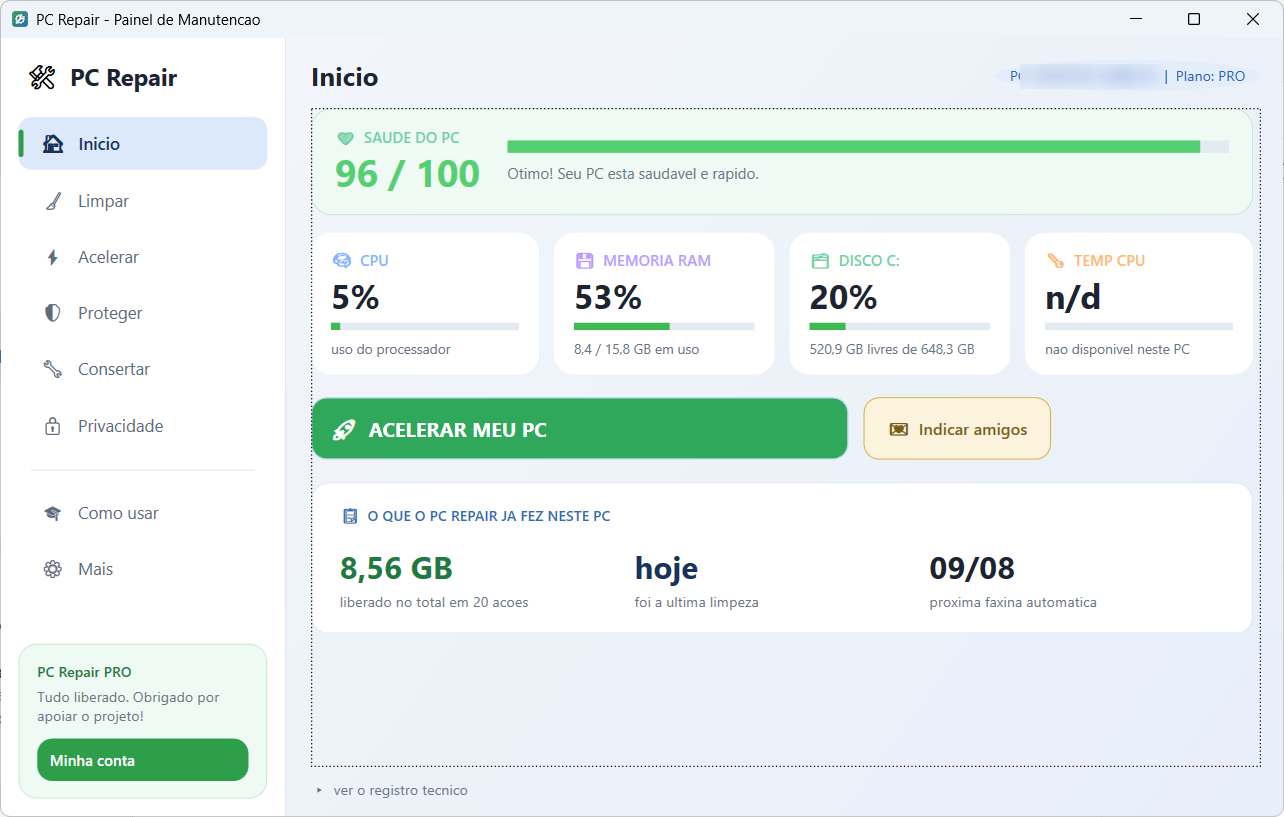
A tela que abre primeiro: como está o PC e o que já foi feito por ele.
Pontuação de saúde (0–100)novo
Uma nota simples pra saber como está seu PC — e ela sobe conforme você cuida dele. Agora não para no número: diz o que mais está pesando hoje e te leva direto pro lugar que resolve aquilo. Na 2.9 ela passou a olhar também o processador: programa travado em segundo plano derruba a nota e é apontado pelo nome.
Acelerar meu PC
O botão grande: limpa, dá turbo e organiza a inicialização numa tacada só.
O que já fizemos por vocênovo na 2.5
Resumo do último serviço e do total já liberado, pra você ver que o dinheiro está trabalhando.
Limpar
Recuperar espaço sem risco de levar junto o que importa.
Liberar espaçonovo
Temporários, cache de navegador, restos de atualização e relatórios de erro que o Windows deixa pra trás. Antes de apagar, ele mostra a lista do que vai sair e quanto cada coisa ocupa. Depois, mostra também o que ele não encostou: seus documentos, fotos, senhas salvas e favoritos.
Onde foi meu espaço?novo
Um mapa em blocos: cada pasta vira um quadrado do tamanho do que ela ocupa. O vilão do disco salta aos olhos sem você ler número nenhum — clique no bloco pra entrar nele e ir fundo até achar.
Faxina de duplicados
Acha fotos e arquivos repetidos e pastas vazias, e deixa você escolher o que fica.
Acelerar
O que faz diferença no tempo de ligar e no dia a dia.
Inicializaçãonovo
Mostra quem abre junto com o Windows e quanto cada um consome. Você desliga o que não usa — e desligar não desinstala nada. O que é do próprio Windows fica escondido por padrão, então sobra na tela só o que realmente vale mexer.
Otimizar o disco
Desfragmenta HD ou manda TRIM no SSD — reconhecendo qual é o seu, porque o tratamento é diferente.
Tirar o peso do Windows
Efeitos visuais, serviços e agendamentos que consomem à toa — desligados com um clique e reversíveis.
Modo Turbonovo
Tira o atraso que o Windows impõe aos programas na hora de ligar e ajusta a energia pra máquina render. Clicou de novo, desfaz: ele guardou como estava antes e devolve exatamente aquilo.
Atualizar programas
Chrome, Zoom, WhatsApp, leitor de PDF — ele encontra o que está desatualizado e atualiza todos de uma vez, sem você sair caçando site por site. Programa velho é a porta de entrada mais comum de vírus.
Ver o que está pesandonovo na 2.9
Em tempo real, quem está comendo processador e memória agora. Se um programa escondido disparou e está usando o processador sem parar, ele aparece no topo, com a explicação do que é — a causa mais comum de "ficou lento do nada". Os componentes essenciais do Windows aparecem marcados em dourado, pra você não fechar o que não deve.
Proteger
Segurança sem instalar mais peso na máquina.
Procurar vírus
Varredura pelo Windows Defender, que já vem no seu PC. Honesto: não fingimos ter antivírus próprio.
Backup dos meus arquivosnovo
Você navega pelas suas pastas e vê exatamente o que tem dentro antes de copiar, desmarca o que não quer levar e ainda calcula o tamanho da seleção. E se você já usa OneDrive, Google Drive ou Dropbox, o PC Repair detecta sozinho e manda a cópia pra lá — seus arquivos ficam seguros mesmo se o computador pifar, sem pagar armazenamento nenhum a mais. Não usa nuvem? Dá pra mandar pro pen drive ou pra um HD externo.
Piloto Automáticonovo
Ele vigia a saúde do PC e faz a manutenção sozinho, no horário que não te atrapalha.
Consertar
Os problemas que normalmente fazem você chamar um técnico.
Atualizar driversnovo
Agora ele instala sozinho, sempre criando um ponto de restauração antes — e avisa separado quando é firmware.
Consertar internet lenta
Limpa e reconfigura o que costuma travar a conexão, sem você abrir prompt de comando nenhum.
Saúde do PC + guia de peçanovo
Bateria, disco e memória. Antes da ficha técnica, o veredito em uma palavra colorida: tudo certo, fique de olho ou faça backup hoje — sem você precisar interpretar sigla nenhuma. Se precisar trocar, mostra o modelo exato e onde comprar a peça certa.
Consertar o Windowsnovo
O Windows Update não instala, o menu Iniciar não abre, programas fecham sozinhos? Quase sempre é arquivo do próprio Windows danificado. Ele repõe esses arquivos com as ferramentas oficiais da Microsoft — é a única parte do PC Repair que só coloca de volta, nunca apaga.
Que programa é esse?novo
Apareceu uma janela estranha e você não sabe de onde veio? Arraste o alvo até ela e solte. Ele diz qual programa é, se tem assinatura digital de quem responde por ele e onde está instalado — e fecha na hora, se você mandar.
Privacidade
O que fica gravado sobre você — e como tirar de verdade.
Limpeza de rastros
Histórico, cache e o que o Windows guarda do que você abriu. Você escolhe item por item.
Apagar com Segurançanovo
Pra vender ou emprestar o PC. E explica na tela por que num SSD a história é diferente.
Reduzir pop-ups e anúncios
Desativa as propagandas e sugestões do próprio Windows que aparecem sem parar.
A parte técnica, sem meia verdade
Aqui está o que a maioria dos programas de limpeza não escreve no site — porque
dá trabalho explicar e é mais fácil prometer milagre.
Por que "sobrescrever 7 vezes" não funciona em SSD +
Em HD antigo, apagar de vez significa escrever por cima do mesmo lugar do disco várias
vezes. Em SSD isso não vale: o controlador do disco decide sozinho onde grava, e cada nova
escrita vai parar em outro bloco de memória. Você gasta a vida útil do SSD e o dado
original continua lá, num pedaço que o programa nem consegue endereçar.
Por isso o PC Repair identifica o tipo de disco antes de qualquer coisa. Em HD ele
sobrescreve o conteúdo com dados aleatórios e ainda troca o nome do arquivo por um nome
aleatório — porque o nome antigo também fica gravado no disco. Em SSD ele te avisa na
tela, apaga e manda o TRIM, e recomenda o que de fato resolve: ligar a criptografia do
Windows. Programa que promete "7 passadas" no seu SSD está enganando você e gastando a
vida útil do disco à toa.
Por que ele cria um ponto de restauração antes de driver +
Driver é o item que mais quebra máquina em manutenção. Um driver de vídeo errado deixa a
tela preta; um de rede errado te deixa sem internet justo na hora de baixar o certo.
Então a regra do programa é fixa: antes de instalar qualquer driver ele liga a Proteção
do Sistema sozinho, procura um ponto de restauração das últimas 24 horas e, se não achar,
cria um. Se mesmo assim não houver ponto nenhum, ele cancela e não instala — e te
explica como resolver. Se der errado, você volta a máquina pro estado de antes.
Outra coisa: os drivers vêm do catálogo do próprio Windows Update, o mesmo lugar de onde
a Microsoft tira os dela. Não é "driver pack" baixado de site duvidoso.
Firmware é caso à parte — e ele te avisa diferente +
Firmware (BIOS, UEFI, firmware de SSD) não é driver. Ponto de restauração não desfaz
firmware, e uma atualização interrompida no meio pode deixar a peça inutilizável.
Quando a atualização disponível é de firmware, o PC Repair mostra um aviso diferente,
mais forte, explicando o risco e recomendando que você faça isso com calma — de
preferência com o notebook na tomada e sem pressa. Nenhum programa de limpeza que se
preze deveria tratar isso como "mais uma atualização".
Por que usamos o Defender em vez de um antivírus próprio +
Fazer um motor de antivírus de verdade exige uma equipe e uma base de ameaças atualizada
hora a hora. O que a maioria dos "otimizadores" chama de antivírus próprio é uma casca
fina em cima de algo que já existe — ou pior, um contador de cookies apresentado como
"27 ameaças encontradas" pra te assustar.
O Windows já vem com o Defender, que é bom e está sempre atualizado. O PC Repair chama o
Defender, mostra o resultado em português e não cobra por isso.
Por que ele não fica rodando em segundo plano +
É irônico: quase todo programa que promete deixar seu PC leve instala um serviço residente
que come memória o tempo todo, mais um ícone no relógio, mais um processo que abre junto
com o Windows. O remédio vira parte da doença.
Um concorrente residente come de 60 a 100 MB de memória o dia inteiro. Não dá pra
prometer "deixo teu PC mais leve" e ser mais um peso na memória.
O PC Repair só existe enquanto a janela está aberta. Quando você fecha, ele sai da
memória. O Piloto Automático são duas tarefas do Agendador do próprio Windows: acordam
no horário, trabalham e fecham. E o vigia só te chama se achar algo errado — HD dando
sinal de defeito, disco acima de 88% cheio, 5 GB de lixo acumulado ou a nota de saúde
abaixo de 60. Se está tudo bem, ele fica quieto.
Exatamente o que a limpeza toca +
Nenhuma surpresa. A limpeza padrão mexe só nestes lugares:
Temporários do usuário (%TEMP%)
Temporários do Windows (C:\Windows\Temp)
Cache dos navegadores instalados
Restos do Windows Update já aplicados
Miniaturas e cache de ícones
Relatórios de erro e despejos de memória
Logs antigos do sistema
Lixeira (só com a sua confirmação)
Fora dessa lista, ele não encosta. Arquivos de sistema do Windows são recusados na
hora — mesmo que você mande. E o que é apagado vai pra Lixeira, não some direto.
O que sai do seu computador (spoiler: quase nada) +
A limpeza, a análise de disco e o diagnóstico rodam inteiros na sua máquina. Nenhum
arquivo seu, nenhuma lista do que foi encontrado e nenhum conteúdo de pasta é enviado
pra internet.
O programa só fala com o nosso servidor pra três coisas: conferir se a sua licença está
ativa, ver se saiu versão nova e enviar o feedback que você escolher escrever.
Detalhes na política de privacidade.
Quem faz o PC Repair
Não é uma empresa multinacional. Sou só um desenvolvedor gaúcho, natural de
Três de Maio — e quase vinte anos consertando computador por hobby, não por comissão.
Oi, eu sou o Alan.
Sou pai, empresário e técnico em informática há quase vinte anos. Mas começo por uma
coisa que quase ninguém desse ramo te conta: eu não vivo de consertar computador.
Tenho o meu próprio negócio. A informática é o que eu faço por hobby, desde sempre —
cuido da minha máquina, da família e dos amigos, e é aí que eu aprendi tudo isto: no
notebook da faculdade do sobrinho, no PC de casa, na máquina que o amigo usa pra
trabalhar.
Isso muda tudo, e é por isso que eu faço questão de dizer. Quem vive de conserto
precisa que a tua máquina volte a dar problema. Quem vive de vender licença precisa te
mostrar "1.482 problemas críticos" numa máquina saudável. Eu não tenho nem um nem
outro interesse — não tenho serviço pra te vender depois, nem meta de assinatura pra
bater. Só vinte anos vendo a mesma cena se repetir: alguém achando que precisa formatar
ou comprar outro computador, quando era sujeira acumulada e um punhado de programa
abrindo no boot — e eu resolvendo em quinze minutos, pela enésima vez, de graça.
O PC Repair é exatamente isso, automatizado. Ele faz o que eu faria na bancada, na mesma
ordem, e te mostra tudo antes de mexer. Se um dia ele te disser que está tudo bem com o
seu PC, é porque está tudo bem mesmo — eu não ganho nada te assustando.
Os mesmos recursos completos — você só escolhe de quanto em quanto tempo prefere pagar.
Trimestral
R$ 17,90/mês
R$ 53,70 a cada 3 meses
.
Semestral
R$ 14,90/mês
R$ 89,40 a cada 6 meses
economize 17%
⭐ MELHOR VALOR
Anual
R$ 9,90/mês
R$ 118,80 por ano
economize 45%
Todo plano Pro inclui:
Acelerar meu PC (limpeza + turbo)
Piloto Automático com vigia de saúde
Liberar espaço (limpeza profunda)
Faxina: duplicados + otimizar disco
Backup dos meus arquivos (nuvem, pen drive ou HD) + lembrete
Limpeza de privacidade
Atualizar drivers com ponto de restauração
Apagar com Segurança (SSD e HD)
Consertar internet lenta
Reduzir pop-ups e anúncios
Saúde do PC e guia de peça
Suporte prioritário comigo mesmo
Vitalício — pague uma vez, é seu pra sempre
Tudo do Pro, sem mensalidade nunca. Em cerca de 2 anos ele já se paga. Ideal pra quem foge de assinatura.
R$ 247 único
🎁 Cadastrando agora você entra na turma de fundadores e ganha 30 dias de Pro grátis — sem cartão.
Garanta seu acesso de fundador
Deixe seu e-mail e WhatsApp pra liberar. No programa, é só informar os mesmos
dados que ele libera sozinho.
Ao continuar, você concorda que usamos seu e-mail e telefone apenas para
liberar e gerenciar seu acesso. Seus dados não são compartilhados nem vendidos.
Veja a política de privacidade e os
termos de uso.
✅
Acesso liberado!
Próximos passos:
1. Baixe e instale o PC Repair.
2. Abra o programa.
3. Informe o mesmo e-mail e telefone — pronto, liberado.
O Windows pode mostrar um aviso azul ao abrir o instalador — é normal em programa novo.
Confira que aparece Alan da Silva Moura como fornecedor, clique em
"Mais informações" e depois em "Executar assim mesmo".
Perguntas frequentes
Qual a diferença pra um programa de limpeza comum?
Um limpador executa sempre a mesma faxina, em qualquer computador, e conta arquivos. O PC
Repair começa examinando a sua máquina — tipo de disco, SMART, bateria, memória, o que pesa
no boot — e só então decide o que fazer, que muda de PC pra PC. Ele também faz o que
limpador não faz: instala driver certo criando ponto de restauração antes (e cancela se não
conseguir criar), muda o método quando o disco é SSD, e avisa quando o problema é a
peça e não o software, apontando qual é. Tem uma comparação item a item lá em cima, na
seção "Por que isto não é mais um limpador de PC".
Se o problema for o hardware, o programa resolve?
Não, e ele te diz isso — que é justamente o ponto. Nenhum programa conserta um disco com
setor defeituoso ou uma bateria gasta. O que o PC Repair faz é identificar, mostrar o
modelo da peça que está na sua máquina e explicar o que resolve, pra você não gastar
dinheiro com programa achando que vai consertar peça. Se der pra melhorar por software,
ele melhora; se não der, ele fala.
O PC Repair pode apagar algo importante meu?
Não sem você ver. Ele sempre mostra um relatório do que vai limpar, nunca toca em arquivos
do Windows e manda tudo pra Lixeira — dá pra recuperar se precisar. A lista exata do que a
limpeza toca está aqui em cima, na seção "A parte técnica".
Por que o Windows avisa que o arquivo é perigoso quando eu baixo?
É o SmartScreen, e não é vírus. O instalador é assinado digitalmente, e por isso a
janela do aviso mostra Alan da Silva Moura no campo "Fornecedor" — é essa linha que
separa um programa com dono de um arquivo anônimo, e vale a pena conferir sempre, em
qualquer download que você fizer. O aviso ainda aparece porque o Windows também conta
quantas pessoas já baixaram o programa, e esse número sobe com o tempo; acontece com
qualquer programa novo, inclusive os honestos. Se ele aparecer, clique em
"Mais informações" e depois em "Executar assim mesmo".
Preciso entender de computador pra usar?
Não. Os botões têm nome de gente ("Acelerar meu PC", "Onde foi meu espaço?") e o principal
funciona em 1 clique. É pensado pra qualquer pessoa usar sozinha — e tem um passo a passo
dentro do programa, na aba "Como usar".
Preciso desinstalar o CCleaner ou outro programa parecido?
Não precisa, eles convivem bem. Mas na prática você não vai querer os dois: manter dois
limpadores instalados só duplica agendamento e consumo. Teste o PC Repair e fique com o que
te explicar melhor o que está fazendo.
Funciona em notebook fraco ou antigo?
Funciona, e é justamente onde ele mais aparece. O programa tem 2,2 MB, não fica rodando em
segundo plano e não pede requisito nenhum além do Windows 10 ou 11. Em máquina com HD antigo
e pouca memória, a diferença depois da limpeza costuma ser a maior de todas.
Funciona no meu Windows?
Funciona no Windows 10 e 11, 32 e 64 bits. Em versões mais antigas o essencial ainda roda,
mas alguns avisos aparecem de outro jeito e a gente não garante tudo.
Como funciona o teste grátis e a promoção de fundador?
Todo cadastro ganha 7 dias com tudo liberado. Além disso, os primeiros participantes entram
como fundadores e ganham 30 dias de Pro grátis — em troca de um feedback honesto sobre o
programa.
O que acontece quando o Pro vence?
Nada trava e nada é apagado. O programa continua instalado e as funções básicas seguem
funcionando; as ferramentas do Pro ficam desativadas até você renovar. Seus arquivos e
backups são seus, independentemente de plano.
É assinatura obrigatória? Tem reembolso?
Assinatura não é obrigatória: tem o Vitalício (pagamento único) pra quem prefere pagar uma
vez e nunca mais se preocupar. E, seguindo o Código de Defesa do Consumidor, você tem 7 dias
a partir da compra pra desistir e receber o valor de volta — é só me mandar uma mensagem.
Em quantos computadores posso usar?
A mesma licença vale pra mais de uma máquina sua — o programa avisa quando você chega no
limite. Se você trocou de PC ou formatou, é só falar comigo que eu libero de novo.